This is default featured post 1 title

Go to Blogger edit html and find these sentences.Now replace these sentences with your own descriptions.This theme is Bloggerized by Lasantha Bandara - Premiumbloggertemplates.com.

This is default featured post 2 title

Go to Blogger edit html and find these sentences.Now replace these sentences with your own descriptions.This theme is Bloggerized by Lasantha Bandara - Premiumbloggertemplates.com.

This is default featured post 3 title

Go to Blogger edit html and find these sentences.Now replace these sentences with your own descriptions.This theme is Bloggerized by Lasantha Bandara - Premiumbloggertemplates.com.

This is default featured post 4 title

Go to Blogger edit html and find these sentences.Now replace these sentences with your own descriptions.This theme is Bloggerized by Lasantha Bandara - Premiumbloggertemplates.com.

This is default featured post 5 title

Go to Blogger edit html and find these sentences.Now replace these sentences with your own descriptions.This theme is Bloggerized by Lasantha Bandara - Premiumbloggertemplates.com.

Showing posts with label tips and trick. Show all posts

Saturday, April 3, 2010

Tips Cara Mudah Mendapatkan $125 dari Acme People Search


Cara mudah mendapatkan $125 dari "Acme-People-Search",,

ikuti langkah2 di bawah ini :

# Just follow this link,, >>> http://gdi-support.ws <<<

# Lihat bagian bawah website tersebut,, terdapat tulisan >>"Affiliates"<<

1. Klik Tulisan >>"Affiliates"<<

2. Lalu muncul halaman berikutnya dan masukan email anda dengan benar, lalu isi security code, lalu klik “Create My FREE People Search Engine


3. jika sudah mendaftar Periksalah email anda, cari email masuk yang bersubyek Create Your Search Engine Account

tetapi jika belum mendapat email konfirmasi silahkan tunggu 1 sampai 2 hari, apabila sudah lewat 3 hari belum mendapat email konfirmasi silahkan daftar ulang saja dengan menggunakan alamat email anda yang berbeda dari sebelumnya.

4. kemudian pada halaman berikutnya anda diminta untuk mengisi semua data anda, jangan sampai salah dalam mengisi biodata ikuti petunjuk di bawah ini;

a. pilih I Agree pada kiri atas halaman
b. Kolom My First Name; isi dengan nama awal anda
Kolom Last Name; isi dengan nama akhir/belakang anda
c. Kolom My Phone Number;

5. jika berhasil menyelesaikan langkah keempat anda akan diminta login dan masukan password yang telah dikirim ke email anda dan juga jangan lupa isi kode securitynya, ingat jangan sampai salah masukan username dan passwordnya

(password dan username biasanya menggunakan HURUP BESAR jadi jangan lupa nyalakan CAPS LOCK pada keyboard komputer anda pada saat ingin memasukan username dan passwordnya tetapi ketika mengisi kode securitynya matikan kembali CAPS LOCK pada keyboard komputer anda)

6. setelah berhasil login anda akan masuk ke halaman berikutnya lalu klik "step 1; Build Your Search Engine"

7. setelah itu anda akan diminta untuk memasukan id atau username 2 affiliate yaitu clickbank dan hd publishing jika anda sudah mempunyai nickname/username/id tinggal isi aja pada kolom, tapi kalau belum punya silahkan masukan saja id nya asal-asalan nanti bisa anda edit/ganti dengan yang benar.

-masukan id clickbank = ciboyz1304
-masukan id hd publishing nya yaitu asal saja yaitu 6 digit/angka jadi tidak boleh kurang dari 6 digit dan tidak boleh lebih dari 6 digit/angka harus pas contoh 6 digit; 123456
-bila diminta untuk memasukan id affiliate mylife/aff.reunion masukan saja 123456 tapi kalau tidak di minta untuk mengisi id tersebut lewati saja

======================================================


kalau anda berhasil menyelesaikan step 1 silahkan lanjutkan ke step 2 dan 3 untuk mendapatkan bonus 125$ tapi jika ingin medapatkan pendapatan lebih silahkan klik “APS Referrals”, Jika sudah ketemu, promosikan link anda untuk mendapatkan komisi sampai 30$ setiap orang yang anda ajak dari dalam dan luar negeri.

Tuesday, January 26, 2010

Tipsy : ToolTips ala Facebook


“Trik membuat tooltips ala Facebook menggunakan Tipsy JQuery Pluggin” Pertama kali saya melihat penerapan tooltips ini di blog Anime7 (trims inspirasinya :) penasaran dengan si TIPSY? silakan arahkan tetikus (mouse) Anda pada menu horizontal di header halaman ini (menarik?) Bagaimana cara menerapkan TIPSY di template Blogger? silakan baca lanjutan tulisan ini.


1. Tooltips ini menggunkan JQuery, oleh karena itu (bila belum ada) tempatkan kode JQueri ini di atas </body>

<!-- jQuery -->
<script src='http://ajax.googleapis.com/ajax/libs/jquery/1.3.2/jquery.min.js' type='text/javascript'/>


2. Tempatkan kode berikut ini di bawah kode JQuery di atas

<!-- Tipsy -->
<script type='text/javascript'> //<![CDATA[ (function($) { $.fn.tipsy = function(opts) { opts = $.extend({fade: false, gravity: 'n'}, opts || {}); var tip = null, cancelHide = false; this.hover(function() { $.data(this, 'cancel.tipsy', true); var tip = $.data(this, 'active.tipsy'); if (!tip) { tip = $('<div class="tipsy"><div class="tipsy-inner">' + $(this).attr('title') + '</div></div>'); tip.css({position: 'absolute', zIndex: 100000}); $(this).attr('title', ''); $.data(this, 'active.tipsy', tip); } var pos = $.extend({}, $(this).offset(), {width: this.offsetWidth, height: this.offsetHeight}); tip.remove().css({top: 0, left: 0, visibility: 'hidden', display: 'block'}).appendTo(document.body); var actualWidth = tip[0].offsetWidth, actualHeight = tip[0].offsetHeight; switch (opts.gravity.charAt(0)) { case 'n': tip.css({top: pos.top + pos.height, left: pos.left + pos.width / 2 - actualWidth / 2}).addClass('tipsy-north'); break; case 's': tip.css({top: pos.top - actualHeight, left: pos.left + pos.width / 2 - actualWidth / 2}).addClass('tipsy-south'); break; case 'e': tip.css({top: pos.top + pos.height / 2 - actualHeight / 2, left: pos.left - actualWidth}).addClass('tipsy-east'); break; case 'w': tip.css({top: pos.top + pos.height / 2 - actualHeight / 2, left: pos.left + pos.width}).addClass('tipsy-west'); break; } if (opts.fade) { tip.css({opacity: 0, display: 'block', visibility: 'visible'}).animate({opacity: 1}); } else { tip.css({visibility: 'visible'}); } }, function() { $.data(this, 'cancel.tipsy', false); var self = this; setTimeout(function() { if ($.data(this, 'cancel.tipsy')) return; var tip = $.data(self, 'active.tipsy'); if (opts.fade) { tip.stop().fadeOut(function() { $(this).remove(); }); } else { tip.remove(); } }, 100); }); }; })(jQuery); //]]> </script> <script type='text/javascript'> //<![CDATA[ $(function() { $('.north').tipsy({gravity: 'n'}); $('#north').tipsy({gravity: 'n'}); $('.south').tipsy({gravity: 's'}); $('#south').tipsy({gravity: 's'}); $('.east').tipsy({gravity: 'e'}); $('#east').tipsy({gravity: 'e'}); $('.west').tipsy({gravity: 'w'}); $('#west').tipsy({gravity: 'w'}); $('.tips-fade').tipsy({fade: true}); $('#tips-fade').tipsy({fade: true}); }); //]]> </script>
<!-- end Tipsy -->


3. Selanjutnya, pasang kode CSS ini, silakan dimodifikasi sesuai selera

/* Tipsy */
.tipsy { padding: 5px; font-size: 11px; font-weight:bold; opacity: 0.8; filter: alpha(opacity=90); background-repeat: no-repeat; } .tipsy-inner { padding: 4px 5px; background-color: black; color: white; max-width: 200px; text-align: center; } .tipsy-north { background-image: url(http://lh4.ggpht.com/_BiYlG6sktcY/SwDvSMx7bAI/AAAAAAAAAag/WIckbzP3EVE/tipsy-north.gif); background-position: top center; } .tipsy-south { background-image: url(http://lh3.ggpht.com/_BiYlG6sktcY/SwDvSevh4NI/AAAAAAAAAak/rJ8MeGx_b0s/tipsy-south.gif); background-position: bottom center; } .tipsy-east { background-image: url(http://lh3.ggpht.com/_BiYlG6sktcY/SwDvSFzW97I/AAAAAAAAAac/E7MC54bzbHU/tipsy-east.gif); background-position: right center; } .tipsy-west { background-image: url(http://lh6.ggpht.com/_BiYlG6sktcY/SwDvSWpEjRI/AAAAAAAAAao/VIqa6acxH_o/tipsy-west.gif); background-position: left center; }


4. Langkah terakhir adalah mengaktifkan fungsi TIPSY pada link-link yang Anda inginkan


class='tips-fade' title='isi sesuai keinginan Anda'


Contoh:

<a class='tips-fade' href='#' title='bagus kan? :D'> hover over me </a>


Hasilnya seperti ini

hover over me


Untuk opsi-opsi lainnya, silakan kunjungi tautan ini

Selamat mencoba, semoga berhasil :)

Sunday, January 24, 2010

Aplikasi Social RSS Blog di Profile Facebook

Agar postingan blog kita nampang di facebook wall sebelah kiri dan terupdate otomatis setiap kali ditambahkan posting baru, maka kita bisa gunakan aplikasi facebook yang bernama Social RSS.

Langkah pertama yang kita lakukan adalah dengan mengikuti link Social RSS Facebook Application ini.

Setelah mengikuti link http://apps.facebook.com/rss-connect/tabsettings.php?ref=sn ini maka kita diminta untuk login menggunakan account facebook.

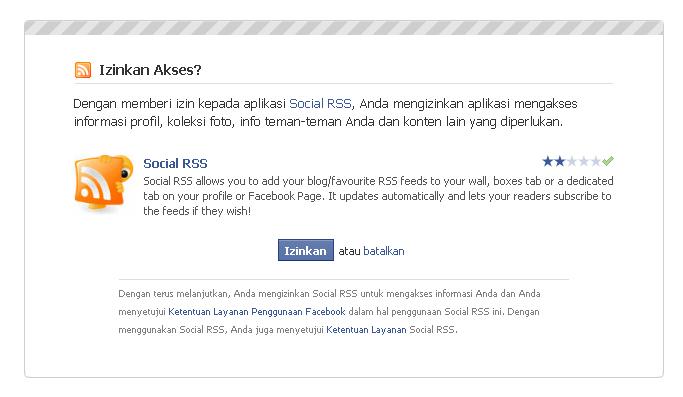
Setelah login akan kita temui tampilan berikut :


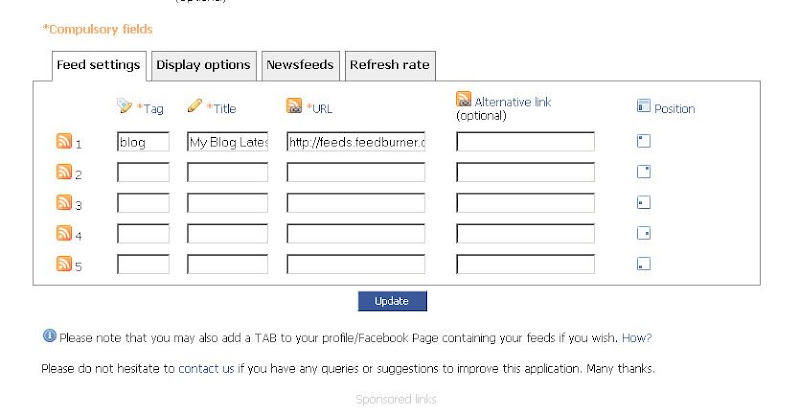
Setelah kita klik izinkan, selanjutnya kita akan dibawa ke halaman selanjutnya, dan yang perlu diperhatikan hanya pada bagian yang tampil seperti dibawah ini :


Ada tiga kolom yang bertanda bintang yaitu tag, title dan url.
Dimana untuk tag bisa diisi tidak lebih dari 5 karakter misalnya diisi blog.
Kemudian untuk Title diisi dengan kalimat yang bermakna, ini akan ditampilkan sebagai judul diatas widget wall sebelah kiri facebook.
Kemudian untuk kolom URL diisi dengan alamat rss feed dari blog secara langsung, ataupun kalo menggunakan fasilitas feedburner isi dengan URL feedburner kita.

Setelah ketiganya diisi kemudian klik Update untuk menyimpan data yang kita masukkan tadi.

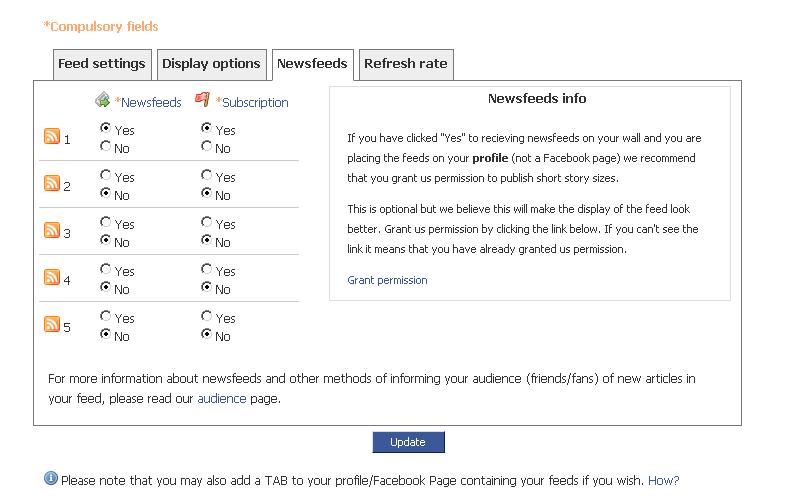
Selanjutnya, masih pada bagian yang sama, kita klik tab Newsfeeds, pilih yes pada Newsfeed untuk menampilkan di wall, dan kalo ingin juga yang tertarik untuk berlangganan pilih yes juga pada Subscription.

Ingat..! Pilihan yes disesuaikan dengan isian pada tab Feed Settings sebelumnya. Jika kita memasukkan lebih dari satu url feed, maka pilih sesuai nomor baris yang kita isi sebelumnya di feed settings.


Setelah kita selesai mengisi tab Newsfeeds, jangan lupa klik Update untuk menyimpan pengaturan sekaligus aplikasi Social RSS akan menghubungkan ke saluran feed blog kita untuk melakukan Update feed dari blog. Sampai disini pengaturan pada Social RSS selesai.

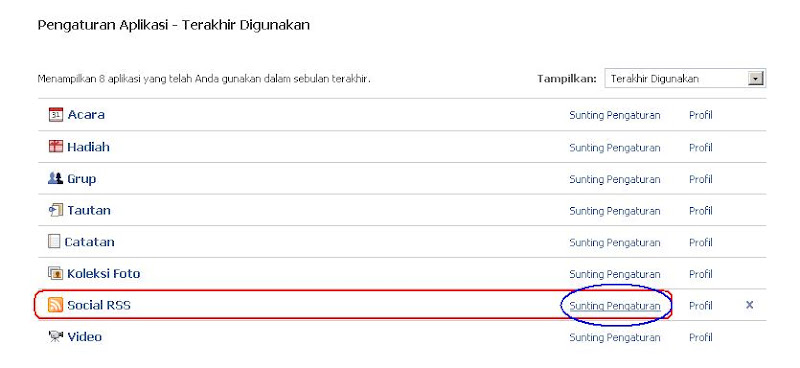
Selanjutnya kita beralih ke menu atas yaitu pada pengaturan, kemudian pilih pengaturan Aplikasi, sehingga akan muncul tampilan dibawah ini.


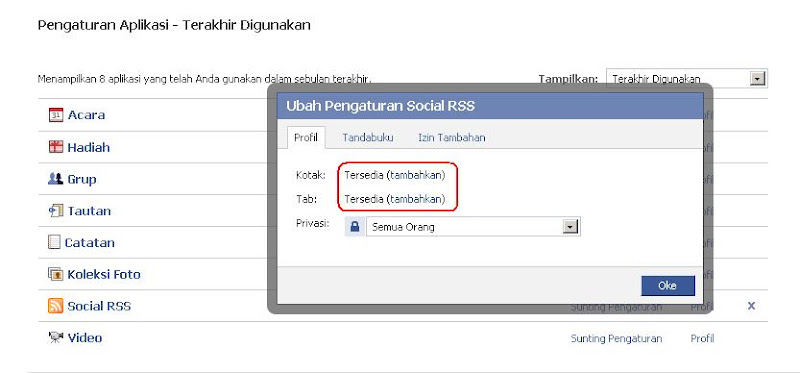
Pada bagian aplikasi yang digunakan, kita pilih aplikasi Social RSS dengan mengklik link Sunting Pengaturan sehingga muncul tampilan berikut.

Pada bagian seperti gambar diatas ini, kita klik link (tambahkan) pada kotak untuk menampilkan kotak di wall sebelah kiri, dan jika diinginkan pula tambahkan pada tab sehingga pada profile ada penambahan tab dengan nama Social RSS sesuai title yang kita atur pada langkah sebelumnya.

Setelah kita klik link (tambahkan), maka link akan berubah menjadi link (hapus), artinya kita telah menambahkan kotak ke wall sebelah kiri dan ataupun tab pada profile kita.

Setelah itu sebagai langkah terakhir, jangan lupa klik Oke untuk mengakhiri pengaturan. 

Setelah semua kita lakukan langkah-langkah tersebut diatas, coba klik menu profile di kiri atas, maka postingan dari blog kita dah nampang di wall sebelah kiri dan atau tab profile jika ikut ditambahkan juga.

Aplikasi Miror Blog di Profile Facebook

Mempromosikan blog via aplikasi facebook yang lainnya, yaitu aplikasi Mirror Blog. Aplikasi Mirror Blog ini, recent post blog anda akan selalu ditayangkan secara permanen dalam info profil facebook anda. Berikut ini adalah langkah-langkah dalam membuat aplikasi facebook Mirror Blog

1. Login ke akun Facebook anda
2. Pilih tab Pengaturan lalu klik Pengaturan Aplikasi


3. Ketik Mirror Blog di kotak pencarian (sebelah kanan atas) lalu enter
4. Kemudian akan keluar aplikasi Mirror Blog dan klik link Mirror Blog
5. Klik Ke Aplikasi


6. Klik Ijinkan


7. Klik Setup di menu Mirror Blog lalu beri centang icon blog anda, kemudian klik Continue


8. Masukkan akun email dan password blog anda, kemudian klik Continue


9. Kemudian akan ditampilkan opsi pilihan blog anda (jika anda mempunyai lebih dari satu blog dengan akun yang sama), beri tanda centang/klik blog anda yang akan dimunculkan, lalu klik continue.


10. Kemudian akan muncul kalimat "Congratulation! Your Mirror Blog is ready for use!" itu berarti bahwa anda telah sukses memasang blog ke akun Facebook anda, lalu klik Done


11. Kemudian Blogroll ke bawah mouse anda dan klik Cantumkan ke dalam profil


12. Kemudian akan keluar tampilan seperti dibawah ini, dan klik Tambahkan


13. Lalu klik Keep, dengan demikian recent posting blog anda akan selalu ditayangkan dalam profil facebook anda, seperti tayangan di bawah ini.


Aplikasi Quran Verse di Profile Facebook

buat temen2 yg ingin menambah Aplikasi Quran Verse pada Profile facebook masing2,,

Langsung aja ke TKP,,

http://apps.facebook.com/quranic_verses/

berikut ini contoh tampilannya,,


Semoga dapat menjadi pegangan kita dengan tidak hanya menjadikan facebook sebagai sarana komunikasi / social network,, tetapi juga dapat meningkatkan keimanan kita dengan mempelajari / menggunakan Quran Verse ini disela-sela waktu kita sehingga dapat bermanfaat untuk kita masing2,,

Thanks,,

PS :
Kunjungi juga Group Facebook BlackID Community

Thursday, December 24, 2009

Tips Facebook - Efek Lensa

cara bikin halaman facebook kamu muncul efek lensa yang begerak


caranya:
login seperti biasa ke halaman facebookmu kemudian setelah kamu masuk ke halaman facebook kamu, tekan pada keyboard komputer kamu:
tanda panah ATAS dua kali kemudian
tanda panah BAWAH dua kali kemudian
tanda panah KIRI... sekali kemudian
tanda panah KANAN sekali kemudian
tanda panah KIRI sekali kemudian
tanda panah KANAN sekali kemudian
lalu tekan hurup B dan A lalu ENTER

atau singkatnya ↑ ↑ ↓ ↓ ← → ← → B A enter

Tunggu beberapa saat maka akan muncul lensa efek pada halaman FB kamu.

Source: Blackid Community

NB:
- Paypal WishList -
http://apps.facebook.com/paypalwishlist/?ppref=1502034587&ref=mf
- Iseng2 berhadiah -
http://tinyurl.com/c675b5

Monday, November 30, 2009

Paypal WishList on Facebook

Sekarang ini Facebook udah support Account Paypal dg membuat aplikasi yg bernama Paypal Wishlist,,

Dengan masuk ke aplikasi ini saja, kita langsung dapat $1 dan apabila kita mengajak teman kita gabung juga kita lagi-lagi dapat $1 untuk per orang yang kita ajak gabung. Potensi penghasilan kita bisa mencapai $100.

Syaratnya gampang aja, tentu pertama mesti punya akun facebook. Sudah pasti punyakan?? Kemudian punya akun Paypal. Belum punya akun paypal?? Gampang daftar aja di sini klik
https://www.paypal.com/id/mrb/pal=R27SEMY53P2PE

klo mau tau cara bikinnya bisa kunjungi Group Facebook BlackID Community,,
http://www.facebook.com/group.php?v=app_2373072738&ref=mf&gid=131305236057

ikuti langkah-langkah berikut;

* Setelah punya akun paypal dan facebook ikuti cara berikut ini.
* klik http://apps.facebook.com/paypalwishlist/?ppref=1502034587&ref=mf
* dan login ke facebook anda akan dapat bonus langsung $1, atau langsung klik tombol “Go To Application”
* Masukkan alamat email Paypal Anda melalui menu yang ada di sebelah kiri atas yang bertuliskan Enter Email Address.
* Buat wishlist Anda dengan menekan tombol Create Wishlist. Setelah selesai, Anda dapat men-share program Paypal Wishlist ini ke teman-teman Anda yang lain di Facebook.

Program ini berlangsung dari 16 Nov sampai 31 desember 2009 . maksimal yang bisa kita peroleh $100. pembayaran via paypal sekitar tgl 28 februari 2010.

Timelines
This Promotion begins at 00:00:01 Singapore Standard Time (“SST”) on November 16th, 2009 and ends at 23:59:59 SST on December 31st, 2009 ("Promotion Period").
How Prizes will be Awarded
You will be notified by PayPal no later than February 28th, 2010, via email or any other method as PayPal may from time to time determine, of how much you have earned.

oke share ini ke tmn2 fb nye,, utk gabung di Paypal Wishlist kami,,ikuti link berikut ini,, tinggal copy paste aje ko,,
http://apps.facebook.com/paypalwishlist/?ppref=1502034587&ref=mf

NB: sesuaikan link tsb dg your account paypal wishlist

Zoom Text Animation

Ternyata ga sulit loh membuat Animasi Zoom Text,,

klo blm tau apa itu Animasi Zoom Text??
silahkan visit ke http://blackid-community.blogspot.com

di bagian footer (bawah) ada Text yg jika mouse anda mengarah ke text tersebut akan merubahnya menjadi Animasi Zoom Text,,

atau liat langsung contoh nya di URL ini,,
" http:// h1 . ripway . com / adrianz1304 / ZoomText . html "
(sambung semua text tersebut mulai dr http -> html)


Yuk ikutin langkah2 nya:

1. untuk membuatnya silahkan copy paste Script code berikut ini,,

###################Start here#####################

< style type="text/css" >
body {margin:0; padding:0; position:absolute; overflow:hidden; background:#000; left:0; top:0; width:100%; height:100%;
font-size: 12px;
font-family: arial;
font-weight: normal;
color: #666;
}
.word {
cursor: pointer;
color: #666;
position: absolute;
z-index: 1;
}
.word_over {
cursor: pointer;
color: #FFF;
position: absolute;
z-index: 1;
}
.word_zoom {
position: absolute;
font-weight: bold;
z-index: 0;
}
< / style >

########################################

< script type="text/javascript" >

< / script >

#######################End Here#################

2. Letakkan Script tersebut pada Notepad,, lalu simpan dengan nama "ZoomText . html"

3.kemudian upload ke file hosting Anda masing2,, seperti Geocities.com / Ripway.com,,

4. gunakan script berikut ini,, copy-paste aja ky biasa,, ^_^


ganti "File Hosting Anda" dg URL link ZoomText . html Anda,,

5. letakkan di sidebar / posisi yg sesuai dg keinginan Anda di Website / Blog Anda,,

6.Selesai,,

Thanks to visit us,,
Please Leave your Comment,,

Regards,,
Author BlackID Community

http://blackid-community.blogspot.com

Thursday, July 16, 2009

Verifikasi Paypal dengan Payoneer

Payoneer ini sejenis kartu debit online yang ternyata bisa dipakai untuk verifikasi Paypal. Lha terus gimana mendapatkannya? Dan berapa biayanya? Tenang! Kali ini sedikit trik bagaimana mendapatkan Payoneer secara gratis tanpa perlu keluar duit satu sen pun untuk mendapatkannya.

Mau tahu caranya? Ikuti langkah-langkah dibawah ini :


1. Daftar di program pencari pasangan hidup Findfinder. Pokoknya daftar gratis jadi anggota FriendFinder, klik saja menu join now di FriendFinder.

2. Sudah terdaftar dengan sukses? Sekarang klik link ini, terus buat sebuah account affiliate. Caranya klik pada menu AFFILIATE====>AFFILIATE SIGN UP====PREFERER PROGRAM (pilih no.1), terus isi semua instruksi yang diminta

3. Setelah sukses create affiliate account. Klik menu Account Information pada sudut kanan atas website.

4. Klik tulisan here warna biru pada kalimat Click here to update your information.

5. Klik link menuju Payoneer, pada kalimat Signup to be paid by Prepaid MasterCard®.You will be directed to a FriendFinder page hosted by Payoneer, where you can sign up for a card.

6. Setelah tiba di website Payoneer, buatlah sebuah account disana! Isi dengan benar data yang diminta termasuk alamat rumah, karena kartu debit ini akan di kirim ke alamat rumah kita.

So beres sudah, tinggal menunggu kiriman kartu debit Payoneer ke rumah kurang lebih satu bulan. Dan gunakan untuk verifikasi Paypal.

Cara ini merupakan jalan lain menuju Roma :D karena jika mendaftar langsung ke Payoneer tentu kita tidak akan mendapatkan kartu debit Payoneer secara gratis.


sumber tutor di exe-linca.blogspot.com

Let's Try Archieve Calendar Widget on Blogger

Archieve Calendar Widget

Source : http://anangku.blogspot.com

Bagi anda yang ingin menambahkan kalender sebagai penanda jejak posting-posting di blog anda atau sebagai arsip dari artikel-artikel anda, kini anda bisa menampilkannya di blog anda (prinsipnya mirip dengan plugin calendar di Wordpress). Caranya cukup simpel sekali. Ikuti deh langkah-langkah berikut ya, Ok?

Nah, berikut ini akan coba saya jelaskan bagaimana memulai langkah awal untuk menampilkan kalender di blog anda. Tips ini tentunya khusus berlaku untuk anda yang sudah menjadi New Blogger. Untuk yang masih Old Blogger segeralah beralih ke New Blogger

Pertama-tama anda harus login ke blog anda masing-masing, ya iya lah anda kan mau ngutak-atik blog anda to? Masa anda mau login ke blog saya, mau jadi hacker ya sampeyan?

Nah, langkah selanjutnya setelah anda berhasil login, klik menu Edit Layout (atau Template) pada Dashboard anda dan kemudian pilih Page Elements. Pastikan pada template anda sudah ada elemen Blog Archive. Nah, jika belum ada, segera tambahkan pada template anda.

Selanjutnya, klik Edit pada elemen Blog Archive tersebut, dan di sana akan anda temui 3 macam style atau bentuk arsip, yaitu Hierarchy, Flat List, dan Dropdown Menu. ANDA HARUS MEMILIH FLAT LIST. Kemudian lihat ke bawah, di sana ada Archive Frequency, ada 3 pilihan Monthly, Weekly, dan Daily. ANDA HARUS MEMILIH MONTHLY.

Kemudian klik menu Edit Layout (atau Template) pada Dashboard anda dan kemudian pilih menu Edit HTML dan selanjutnya berikanlah tanda centang pada kotak Expand Widget Templates. Dan kemudian cari kode HIERARCHY pada template anda tersebut.

Oke, setelah ketemu kode HIERARCHY tersebut, blok kode mulai dari HIERARCHY sampai </b:widget>. Di bawah ini adalah kode yang harus anda blok:

<b:if cond='data:style == "HIERARCHY"'>
<b:include data='data' name='interval'/>
</b:if>
<b:if cond='data:style == "FLAT"'>
<b:include data='data' name='flat'/>
</b:if>
<b:if cond='data:style == "MENU"'>
<b:include data='data' name='menu'/>
</b:if>
.
.
.
dst... dan seterusnya...
.
.
.
</a>
</b:if>
</b:if>
</b:includable>
<b:includable id='posts' var='posts'>
<ul class='posts'>
<b:loop values='data:posts' var='i'>
<li><a expr:href='data:i.url'><data:i.title/></a></li>
</b:loop>
</ul>
</b:includable>
</b:widget>

Nah setelah di blok, DELETE atau HAPUS saja langsung kode tersebut, dan sebagai gantinya masukkan kode di bawah ini:

<b:if cond='data:style == "HIERARCHY"'>
<b:include data='data' name='interval'/>
</b:if>
<b:if cond='data:style == "FLAT"'>
<b:include data='data' name='flat'/>
</b:if>
<b:if cond='data:style == "MENU"'>
<b:include data='data' name='menu'/>
</b:if>
<div id='blogger_calendar'>
<div id='anangcalendar'/><br/>
<table id='bcalendar'><caption id='bcaption'>

</caption>

<thead><tr><th abbr='Minggu' scope='col' title='Minggu'>M</th>
<th abbr='Senin' scope='col' title='Senin'>S</th>
<th abbr='Selasa' scope='col' title='Selasa'>S</th>
<th abbr='Rabu' scope='col' title='Rabu'>R</th>
<th abbr='Kamis' scope='col' title='Kamis'>K</th>
<th abbr='Jumat' scope='col' title='Jumat'>J</th>
<th abbr='Sabtu' scope='col' title='Sabtu'>S</th>

</tr></thead>

<tfoot><tr>
<td class='pad'/>
<td class='pad' colspan='3' id='next'/>
</tr></tfoot>

<tbody><tr><td id='cell1'> </td><td id='cell2'> </td><td id='cell3'> </td><td id='cell4'> </td><td id='cell5'> </td><td id='cell6'> </td><td id='cell7'> </td></tr>
<tr><td id='cell8'> </td><td id='cell9'> </td><td id='cell10'> </td><td id='cell11'> </td><td id='cell12'> </td><td id='cell13'> </td><td id='cell14'> </td></tr>
<tr><td id='cell15'> </td><td id='cell16'> </td><td id='cell17'> </td><td id='cell18'> </td><td id='cell19'> </td><td id='cell20'> </td><td id='cell21'> </td></tr>
<tr><td id='cell22'> </td><td id='cell23'> </td><td id='cell24'> </td><td id='cell25'> </td><td id='cell26'> </td><td id='cell27'> </td><td id='cell28'> </td></tr>
<tr><td id='cell29'> </td><td id='cell30'> </td><td id='cell31'> </td><td id='cell32'> </td><td id='cell33'> </td><td id='cell34'> </td><td id='cell35'> </td></tr>
<tr><td id='cell36'> </td><td id='cell37'> </td></tr>
</tbody>
</table><br/>
<div id='calLoadingStatus' style='display:none; text-align:center;'>
<img alt='loading' src=';http://anangku.googlepages.com/loading2.gif' style='vertical-align:middle'/> <b>Loading...</b>
</div>
<div id='calendarDisplay'/>

</div>

<script src='http://anangku.blogspot.com.googlepages.com/anangku.blogspot.com-bloggercalendar.js' type='text/javascript'/>

</div>
</div>
<b:include name='quickedit'/>
</div>
</b:includable>
<b:includable id='toggle' var='interval'>
<b:if cond='data:interval.toggleId'>
<b:if cond='data:interval.expclass == "expanded"'>
<a class='toggle' expr:href='data:widget.actionUrl + "&amp;action=toggle" + "&amp;dir=close&amp;toggle=" + data:interval.toggleId + "&amp;toggleopen=" + data:toggleopen'>
<span class='zippy toggle-open'>▼ </span>
</a>
<b:else/>
<a class='toggle' expr:href='data:widget.actionUrl + "&amp;action=toggle" + "&amp;dir=open&amp;toggle=" + data:interval.toggleId + "&amp;toggleopen=" + data:toggleopen'>
<span class='zippy'>► </span>
</a>
</b:if>
</b:if>
</b:includable>
<b:includable id='flat' var='data'>
<div id='bloggerCalendarList'>
<ul>
<b:loop values='data:data' var='i'>
<li class='archivedate'>
<a expr:href='data:i.url'><data:i.name/></a> (<data:i.post-count/>)
</li>
</b:loop>
</ul>
</div>
</b:includable>
<b:includable id='posts' var='posts'>
<ul class='posts'>
<b:loop values='data:posts' var='i'>
<li><a expr:href='data:i.url'><data:i.title/></a></li>
</b:loop>
</ul>
</b:includable>
<b:includable id='menu' var='data'>
<select expr:id='data:widget.instanceId + "_ArchiveMenu"'>
<option value=''><data:title/></option>
<b:loop values='data:data' var='i'>
<option expr:value='data:i.url'><data:i.name/> (<data:i.post-count/>)</option>
</b:loop>
</select>
</b:includable>
<b:includable id='interval' var='intervalData'>
<b:loop values='data:intervalData' var='i'>
<ul>
<li expr:class='"archivedate " + data:i.expclass'>
<b:include data='i' name='toggle'/>
<a class='post-count-link' expr:href='data:i.url'><data:i.name/></a>
(<span class='post-count'><data:i.post-count/></span>)
<b:if cond='data:i.data'>
<b:include data='i.data' name='interval'/>
</b:if>
<b:if cond='data:i.posts'>
<b:include data='i.posts' name='posts'/>
</b:if>
</li>
</ul>
</b:loop>
</b:includable>
</b:widget>

Untuk langkah terakhir, cukup anda memasukkan sebuah kode di bawah ini di bagian template anda persis sebelum tag </head>:

<link href='http://anangku.googlepages.com/anangku.blogspot.com-bloggercalendar.css' rel='stylesheet' type='text/css'/>

Ohya satu lagi, jangan lupa cek Time Zone anda apakah sudah betul di set pada [UTC+07.00] West Indonesian Time. Untuk nge-cek silahkan klik menu seting pada Dashboard anda, kemudian klik Setting, setelah itu klik Formatting. Nah, jika belum di set langsung aja diubah menjadi [UTC +07.00] West Indonesian Time. Penting!!!

Selamat mencoba!


Berikut ini ringkasan langkah-langkahnya:
1. Pastikan Arsip Artikel anda berbentuk Flat List dan Monthly
2. Ganti kode pada template (lihat penjelasan di atas)
3. Masukkan kode link CSS di head template.
4. Cek Time Zone anda, apa sudah benar memilih [UTC+07.00] West Indonesian Time
5. Selesai


Mudah bukan?

Hasilnya bisa di lihat di sidebar sebelah kanan.

Peringatan: Widget ini tidak nampak saat anda memilih untuk melihat terlebih dulu ("Preview") sebelum publish. Coba di "Publish" aja dulu baru kemudian dilihat perubahan yang terjadi, "View Blog".

This calendar is inspired by Phydeaux3. Merci beaucoup!


Friday, July 10, 2009

Smells Like Facebook : New Blogger Template Download

New Template for Blogger : SMELLS LIKE FACEBOOK

Details :

THEME NAME: Smells like Facebook
THEME URI: http://www.nazieb.com/456/smells-like-facebook
DESCRIPTION: The exact Facebook clone theme for Wordpress.
Based on Facebook profile page.

VERSION: 1.0.5
AUTHOR: Ainun Nazieb
AUTHOR URI: http://nazieb.com/


ScreenShot


Demo | Download

Smells Like Facebook themes finally released. After some fixes, the Wordpress Theme Directory team finally approved the theme. Like I said before, this theme is a clone from Facebook profile page. In the sidebar, it shows your gravatar and biographical info. On each post, the author’s gravatar is shown right before the post content. 2 first comments is also displayed for each post, and a link that said xx more comments will be shown below.

On the top navigation box, it displays the pages list. Feeds link is displayed right where ‘Settings’ link on Facebook is shown. The blog title & description is shown as the name & status on Facebook. The tabs is replaced with categories list, complete with “Browse more” box.


wah, akhirnya ketemu juga,, setelah mencari dengan susah payah,,

awalnya saya tidak sengaja melihat tampilan sebuah website yang sepertinya sebuah blog, tapi dengan tampilan yang begitu menarik,, bayangkan saja,, sebuah template yang benar-benar mirip seperti tampilan Facebook,, sumber nye saya lihat dari http://ridwanox.info
tapi yang bikin pada awalnye adalah nie dia -- > Ainun Nazieb (http://nazieb.com)
ga nyangka banget, ternyata template ini yang pada awalnya merupakan template wordpress,,
akhirnya ada blogger yang merilis nya sebagai template Blogger,,
langsung aje deh,, ga usah panjang x lebar dijelasinnye,,
nie dia template nye,, udah gitu,, sekarang bisa di download sama siapa aje,, Gratis,,,!!
buat sobat2 blogger yang kepingin tampilan blog nye dirubah dengan tampilan ini,,
silahkan bisa Anda download di sini,,,

Wednesday, July 8, 2009

Custom Domain Blogger ke Domain dot com

Kostum Domain Dari Blogger (Blogspot) ke Web.Id

Nama adalah identitas pribadi yang melekat pada sesuatu. Jadi jika sesuatu itu berkesan dan bermanfaat , maka sangatlah mudah untuk mengingat apa atau siapa sih namanya. Sama seperti blog. Jika nama domain blogger anda saat ini adalah www.namaband.blogspot.com mungkin terlalu panjang dan susah diingat bagi orang awam. Olehnya itu anda ingin merubahnya menjadi www.namabandkamu.web.id (atau domain lain yang berekstensi or.id, co.id, net.id dan lain-lain)


Kami yakin bagi musisi bahwa domain sendiri (www.namabandkamu.web.id) sangat penting. Selain karena mudah diingat juga lebih profesional. Apalagi jika sudah beralamat www.namabandkamu.com. Jadi buat musisi muda Indonesia, selamat membuat blog dengan nama www.namabandkamu.web.id dan ini adalah dasar membuat blog menjadi www.namabandkamu.com. Dengan arti lain jika anda sudah mensetup blog kamu ke www.namabandkamu.web.id artinya kamu sudah bisa nantinya mensetup blog kamu ke www.namabandkamu.com. Tinggal membeli domain .com atau .net yang harganya hanya 85.000 rupiah. Jadi tidak usah bayar mahal untuk promosi band kamu lewat blog. Okey

Nah bagaimana caranya mengubah Blog anda dari www.namasaya.blogspot.com menjadi www.namasaya.web.id? Contoh website yang menggunakan cara ini adalah http://www.ebsfm.web.id/ yang lain www.musikji.net
Selain domain resmi, keamanan juga lebih mantap blom lagi yang hostignya yang TIDAK ADA MATINYA, Google gituloh yang punya. Tunggu apalagi.... buruan....

Mau tau ngga caranya? Atau ingin baca-baca di rumah bagaimana caranya? silahkan download artikel ini di sini.
Baik, secara garis besar langkah-langkahnya sebagai berikut:


1. Dapatkan Domain dot id contoh www.namasaya.web.id atau yang lain misal www.namasaya.co.id.
2. Mengelola Domain www.namasaya.web.id di situs penyedia DNS (Domain Name Server) www.dnspark.net. DNSPARK adalah salah satu penyedia DNS gratis.

Berikut daftar dns gratis rekomendasi google:
1. GoDaddy.com
2. ix web hosting
3. 1and1
4. EveryDNS.net
5. Yahoo!SmallBusiness
6. No-IP
7. DNS Park
Informasi lebih detail di sini
3. Setup Blog atau blogspot anda ke www.namasaya.web.id.


Aksi mulai dari 0 (nol):
1. Tentukan domain anda. Silahkan mengkhayalkan domain apa yang cocok untuk blog anda. Misalnya www.namasaya.web.id atau www.namaaku.web.id, atau www.namasaya.or.id. Ingat domain paling murah untuk Indonesia adalah web.id seharga Rp. 25.000. Melihat daftar harga dan persyaratan domain Indonesia di sini
2. Persiapkan fotocopy KTP atau SIM yang sudah di scanner
3.Mendapatkan Domain dot id

Silahkan mendaftar atau Registrasi domain di website PANDI http://register.net.id/. Hingga artikel ini ditulis, website PANDI merekomendasikan membuka www.register.net.id di browser Mozilla Firefox. Jadi, jika anda membuka di Internet Explorer kemungkinan pendaftaran domain sering mengalami masalah. Jika anda sudah membuka website pandi, Silahkan mendaftar sebagai user atau pengguna baru.


Silahkan buka website PANDI (Pengelolaan Nama Domain Internet Indonesia).
(kalo mau besarkan gambar tinggal klk kanan open new window)


Setelah itu muncul form pendaftaran. Silahkan isi identitas anda secara lengkap lalu klik register di bagian bawah pendaftaran. Lihat gambar di bawah:

Jika pendaftaran anda sukses maka akan muncul halaman sukses account registration dan mengarahkan agar anda membuka email. Lihat Gambar di bawah:

Saatnya anda membuka email dan klik link aktifasi account lalu membuka halaman baru sebagai tanda sukses aktifasi account. Setelah itu masukkan user dan password anda. Jangan lupa isi image confirmation. Lihat gambar di bawah.

Selanjutnya Klik domain management dan cari link membuat domain baru. Lihat gambar di bawah ini:

Setelah itu, silahkan cek domain yang ingin anda anda pakai. Masukkan salah satu kata domain anda (contoh yang kami masukkan testji) di domain lalu select ekstensi apakah web.id, go.id, or.id dll. Lalu klik tombol Chck, maka akan muncul informasi apakah tersedia ( available) atau unavailable. Jika tersedia, lanjutkan registrasi dengan menekan register Lihat gambar di bawah:

Selanjutnya akan mengarahkan untuk mengisi domain information. Isi dengan data valid. Name Server Data juga harus di isi. Berhubung karena kita akan setup domain di dnspark artinya kita harus mengisi Name Server Data dengan nilai sebagai berikut:

Primary Server : ns1.dnspark1.net
Net Address :
Secondary Server : ns2.dnspark1.net
Net Address :
Secondary Server : ns3.dnspark1.net
Net Address :
Secondary Server : ns4.dnspark1.net
Net Address :

Biarkan semua net addres tidak terisi. Selanjutnya klik register.
Lihat gambar berikut:
Jika register sukses maka akan diarahkan ke halaman sukses mendaftarkan domain. Artinya permohonan Pendaftaran nama domain telah sukses dilakukan.
Untuk proses selanjutnya anda diminta melengkapi dokumen pendukung yakni fotocopy KTP atau SIM. Silahkan klik link Upload Document. Dan anda akan diarahkan kehalaman Upload Document. Gambar Sebagai Berikut:
Setelah halaman upload document muncul, select domain dengan mengklik tombol gambar search di form domain name. Lihat Gambar:
Setelah itu akan muncul jendela baru. Nah silahkan pilih domain. Lihat gambar
Silahkan lanjutkan dengan mengisi form lain seperti select document type dengan KTP atau SIM, lalu nama document dengan nama dokumen anda seperti upload KTP. Dan Klik tombol browse lalu cari file fotocopy KTP atau SIM anda. Setelah itu klik Submit. Lihat Gambar di bawah:
Jika sukses maka anda akan mendapatkan halaman dengan isi sbb:
Sukses Membuat Dokumen
Terima kasih, silahkan tunggu konfirmasi melalui email

Nah silahkan buka email anda dan anda di minta mengirim Biaya domain web.id anda sebesar Rp. 25.000.

Silahkan transfer ke rekening PANDI:
PANDI - Pengelola Nama Domain Internet Indonesia
BCA KCU Sudirman Jl. Jend Sudirman kav 22-23, Jakarta 12920.
No. Rek : 035.3095665
Bank Mandiri KC Jakarta Wisma Indosemen Jl. Jend. Sudirman kan 70-71 Jakarta 12910. No. Rek : 122.0004848.647

Jika Biaya domain telah di transfer. Silahkan scanner bukti transfer lalu kirim ke email: pembayaran@pandi.or.id
Dalam waktu maksimal satu hari (Hari Kerja), domain anda akan aktif.

Nah sekarang domain www.namasaya.web.id telah anda miliki. Sekarang saatnya mengelola domain www.namasaya.web.id ke www.dnspark.com. Silahkan membuka website dnspark di sini. Atau langsung mendaftar di sini

5. Silahkan mengisi form pendaftaran. Isi dengan identitas yang valid terutama email.
6. Jika selesai mendaftar, maka anda dapat login sesuai identitas yang anda masukkan atau cek email anda.
7. Berikut gambar halaman pertama saat login:
8. Perhatikan kolom kiri dan temukan daftar Configuration Menu. Lalu klik DNS Hosting. Lihat gambar dibawah:
9. Pada Menu DNS Hosting, klik Add Domains dari tiga link menu lagi yakni Add Domains, Edit Domains dan Backup Domains. Lihat Gambar dibawah:
10. Setelah itu akan muncul halaman untuk menambahkan domain. Siahkan diisi seperti contoh dibawah ini:
11. Setelah itu akan muncul link List Domain di pojok kiri bawah.
12. Klik www.namasaya.web.id di link Domain List dan tampak hasilnya seperti gambar di bawah:


13. Kini kita melangkah ke intinya yakni setup domain.
14. Perhatikan gambar dibawah. Silahkan select add record Type ke CNAME, lalu masukkan alias www di kolom Alias Name dan isi ghs.google.com di kolom Destination Name. Sementara kolom TTL otomatis terisi 3600. Jika yakin sudah benar klik Update All.
15. Setup Domain Anda selesai.
16. Saatnya kita ke setup Blog atau blogspot kita ke domain.
17. Silahkan Login Panel Admin Blog anda. www.blogger.com (masukkan email dan password)
18. Jika login telah sukses, Silahkan masuk ke tab Pengaturan. Setelah itu, klik lagi tab Publikasikan. Dan klik link domain kostum. Gambar seperti di bawah ini:
19. Selanjutnya klik link domain kostum tadi. Setelah itu akan muncul halaman dan kolom menuntun anda membeli domain. Abaikan kolom itu lalu cari dan klik link beralih ke pengaturan lanjut di bagian kiri. Lihat gambar di bawah:
20. Setelah itu akan muncul halaman Pengaturan Lanjut. Silahkan masukkan domain anda di form Domain Anda. Contoh yang kami masukan http://www.ebsfm.web.id. Lalu klik simpan pengaturan. Lihat gambar di bawah:
21. Nah semua setup telah selesai. Silahkan tunggu maksimal 48 Jam agar website www.namasaya.web.id milik anda, dapat berjalan dengan baik. (wah capek juga menulis dan mengatur gambar....mudah-mudahan tulisan ini bermanfaat)


Other Info


HeadLine News


facebook

New Blogger Template - Smells Like Facebook

Details : THEME NAME: Smells like Facebook THEME URI: http://www.nazieb.com/456/smells-like-facebook DESCRIPTION: The exact Facebook clone theme for Wordpress.Based on Facebook profile page. VERSION: 1.0.5 AUTHOR: Ainun Nazieb AUTHOR URI: http://nazieb.com/[...]
facebook

Netbook Advan Vanbook A1N70T [Alnect Komputer]

Netbook keluaran advan dengan mengusung performa dari prosesor Atom keluaran Intel berasitektur 45nm . Lebih hemat daya dalam penggunaan baterainya. Performa yang cukup baik ditunjukkan netbook ini. Dengan berat hanya 1,2Kg netbook ini cukup mudah dibawa kemanapun Anda menginginkannya.[...]
facebook

In Memoriam 50th of Michael Jackson (Jacko)

The King Of Pop Michael Jackson had passed away on 25th June, 2009 and the moment was shocking around the world. The death caused cardiac arrest at his home in Los Angeles. His death triggered an outpouring of grief around the world,[...]
facebook

Slider ala Zinmag Primus Template

Zinmag Primus is a professional and white elegant Blogger template. Theme Author: Jinsona Design Converted By: Falcon Hive (Installation and Customization),[...]
facebook

Slide Show Smooth Gallery Widget

Slide Show yang begitu keren dengan tampilan featured content dan image,,[...]
facebook

Try TO Costumize Facebook Layout

Sedikit tips buat sobat blogger,, yang mungkin pengen belajar jg gmna caranya utk ganti layout facebook yang kita punya,,, skrg ga usah khawatir,,, ganti dengan sesuka hati tampilan facebook kamu... warna merah... warna hijau.. cerah.. bahkan bosen dengan wallpapernya ganti aza.. [...]
unikz

Total Blog Posts & Comments Widget

Widget yg satu ini untuk menampilkan Statistic Blog Sobat Blogger,, berdasarkan Total Posting yg Sobat buat dan Total Komentar yg masuk ke blog Sobat,, langsung aja gmna cara nya,, silahkan Sobat copas kode di bawah ini,[...]
ipod

CPU Komputer Di Dalam Botol

Apa jadinya kalau CPU komputer berada di dalam Botol minuman!!!! Aneh-aneh aja ya yang dilakukan orang...sampai CPU komputer pun bisa berada dalam Botol minuman.[...]
View All Posts

Increase Earnings


Add URL Here


Sign up for PayPal and start accepting credit card payments instantly.

Let's Join Acme People Search !!


Complete Step 1-3,, Get Free $125, NO SCAM !!


| Social Community | Facebook | Friendster | Twitter |
| News |
Kompas | Media Indonesia | Detik | Seputar Indonesia | Republika | Suara Pembaruan | Antara |
| Forum |
Kompas Forum | Detik Forum | Kaskus | Indo Forum | Chip Forum | Yogyafree | Delphi Forum | Komunitas Muda | Jasakom |
The Press List| Al-Quds.com | Aljazeera English | Media Indonesia | Tempo Newspaper | Tempo Magazine | The Jakarta Post | CNET Asia | CNET.COM

Share

Twitter Delicious Facebook Digg Stumbleupon Favorites More